Licht
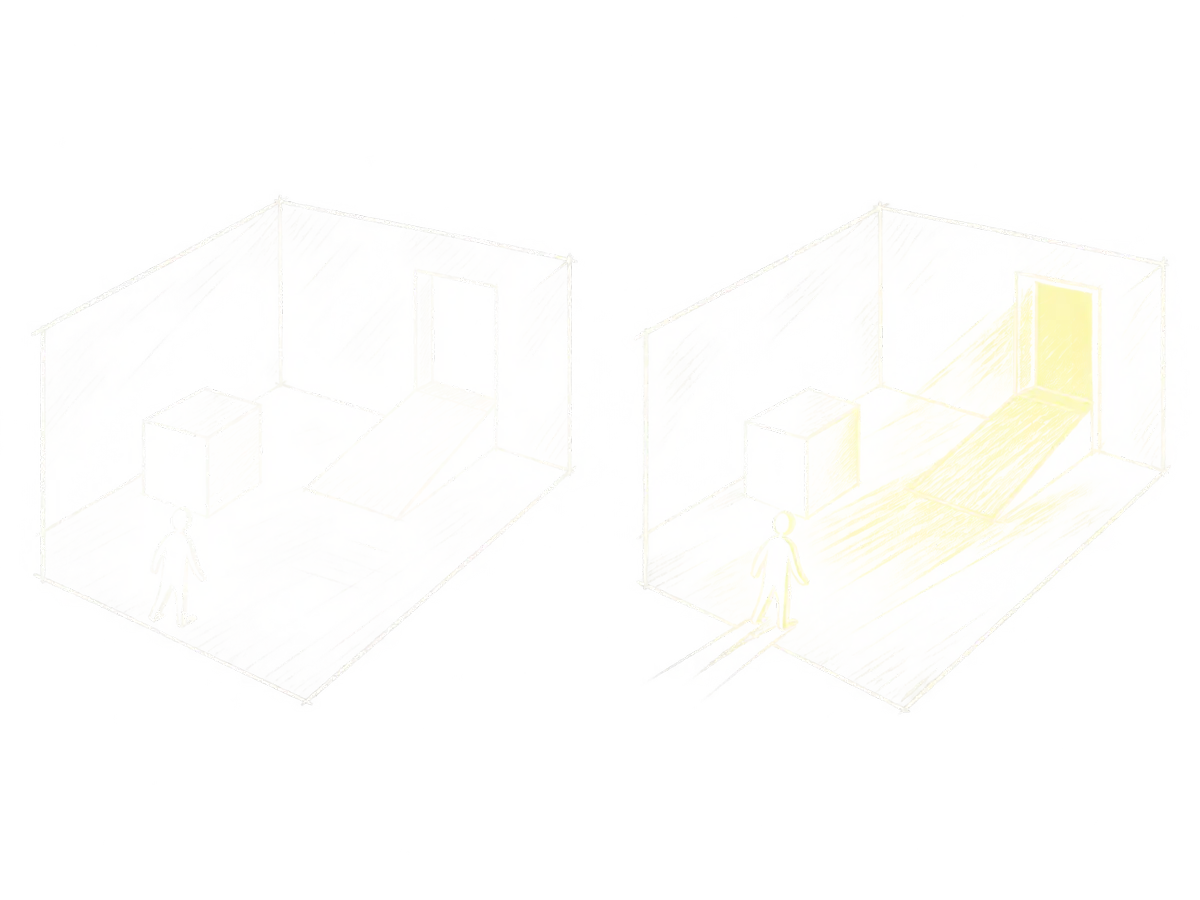
Licht macht Form, Tiefe und Blickführung sichtbar. Realtime wird in jedem Frame berechnet; Baked steckt vorberechnet in Lightmaps; Mixed verbindet beides.
Kurz
Licht entscheidet, welche Formen lesbar sind, wohin der Blick fällt und welche Stimmung ein Raum hat. Ein Material reagiert erst durch Licht sichtbar als rau, glatt oder metallisch.
Unity kennt drei Light Modes:
| Mode | wann berechnet? | geeignet für |
|---|---|---|
| Realtime | während des Spiels, jeden Frame | bewegte, flackernde oder zerstörbare Lichter |
| Baked | vorher im Editor | feste Architektur und Hintergrundlicht |
| Mixed | teils vorher, teils im Spiel | feste Lichter, die bewegte Figuren beleuchten sollen |
Genauer
Bei Lightmapping berechnet Unity die Helligkeit fester Oberflächen vorab und speichert sie in Texturen, den Lightmaps. Das kostet Zeit beim Backen und Speicher im Build, spart aber Rechenarbeit während des Spiels. Die gespeicherte Beleuchtung kann sich im Spiel nicht verändern.
Realtime-Licht reagiert sofort auf Änderungen, kostet aber in jedem Frame Rechenzeit. Schatten, viele überlappende Lichter und große Reichweiten erhöhen diese Kosten. Mixed ist kein kostenloser Mittelweg: Es kombiniert gebackene Anteile mit Realtime-Berechnung.
Für das Kursprojekt reicht meist ein klares Hauptlicht, wenige gezielte lokale Lichter und gebackenes Licht für unveränderliche Umgebung. Erst nach einem Test im Build mehr hinzufügen.
In Unity sehen
- Ein Light in der Hierarchy auswählen und im Inspector
Modeauf Realtime, Baked oder Mixed stellen. - Für Lightmaps feste Mesh Renderer unter
Mesh Renderer › Lighting › Contribute Global Illuminationmarkieren. Window › Rendering › Lightingöffnen und Baked Global Illumination aktivieren.- Unten Generate Lighting wählen. In neuen Unity-6-Projekten läuft das Backen standardmäßig nicht automatisch beim Öffnen einer Szene.
Die Kursvorlage verwendet URP. Das aktive URP Asset steht standardmäßig unter Edit › Project Settings › Graphics › Default Render Pipeline. Ein Qualitätslevel kann es unter Edit › Project Settings › Quality › Rendering › Render Pipeline Asset überschreiben.
Post-Processing in URP
- An der Kamera unter
RenderingPost Processing aktivieren. GameObject › Volume › Global Volumeanlegen und mitNewein Profil erstellen.Add Override › Post-processing › Color Adjustmentswählen.- Das Häkchen links neben
Post Exposureaktivieren. Ohne dieses Parameter-Override ignoriert URP den eingetragenen Wert. - Als eindeutigen Test
Post Exposure: +3setzen. Wird das Bild nicht deutlich heller, prüfen, ob dieVolume Maskder Kamera die Ebene des Volumes enthält. - Danach einen begründeten, kleineren Wert einstellen und im Build prüfen.
URP enthält dieses Post-Processing bereits. Kein zusätzliches Post-Processing-Paket installieren.
Weiterlesen
- Unity Manual: Set the Mode of a Light – Realtime, Baked und Mixed (Unity 6.3, englisch).
- Unity Manual: Introduction to lightmaps and baking – was eine Lightmap speichert.
- Unity Manual: Lighting window reference –
Generate Lightingund Unity-6-Standardwerte. - Unity Manual: Universal Render Pipeline asset – URP Asset und Qualitätsstufen.
- Unity Manual: Add post-processing in URP – Kamera, Global Volume, Profil und Override.