- 109.10.Engine, Arbeitsweise
- 223.10.Pitch, Blockout
- 313.11.Kit, Physik
- 427.11.Playtest, Animation
- 511.12.Alpha und Oberfläche
- 608.01.Doku, Show and Tell
Game Engines & Coding 1 · WiSe 2026/27
Look, Ton, Oberfläche
Feature Freeze, dann Licht, Material, UI, Ton und ein getesteter Windows-Build.
14:15–17:15
L-N-204
14:15–17:15
L-N-204
Heute ist Alpha
Alle geplanten Interaktionen sind drin.
Grafik und Ton sind erstmals überarbeitet. Ein aktueller Windows-Build ist versucht.
Was heißt Feature Freeze?
- Zwei Pflichtinteraktionen bleiben
- Aufgabenminimum erfüllen, Fehler reparieren
- Extras aus der Spec streichen
- Look, Ton, UI, Build und Doku verbessern
Nach dem Freeze sind nur Reparaturen und ein noch unerfülltes Aufgabenminimum offen. Kein neues Extra.
Was fliegt heute zuerst raus?
- Partikel-Demo → Handout
- Lightmap-Verfahren → Handout
- vollständiges Drei-Screen-UI → Werkstatt, optional
- Audio-Snapshot → Handout
Nicht kürzen: eine projektbezogene UI-Handlung, Probe-Build, Alpha-Build und Test.
Woraus entsteht eine Oberfläche?
Drei Regler reichen für den Anfang
URP/Lit
- Base Map: Farbe oder Textur
- Metallic: Metall oder Nichtmetall
- Smoothness: glatter oder rauer Reflex
Normal Map erst danach. Sie verändert kleine Lichtdetails, nicht die Form.
Im Project-Fenster Create › Material, dann den Shader Universal Render Pipeline/Lit verwenden. Ein magentafarbenes Objekt weist häufig auf einen Shader hin, der nicht zur aktiven Render Pipeline passt.
Eigene Zeichnung: Textur oder UI-Bild?
PNG → Assets/Art
- Material:
Default→ Base Map - Canvas:
Sprite (2D and UI)→Image › Source Image - Import prüfen:
Max Size, Alpha, Filterung
Quelldatei behalten; Werkzeug und Datum ins Devlog.
Wann wird Licht berechnet?
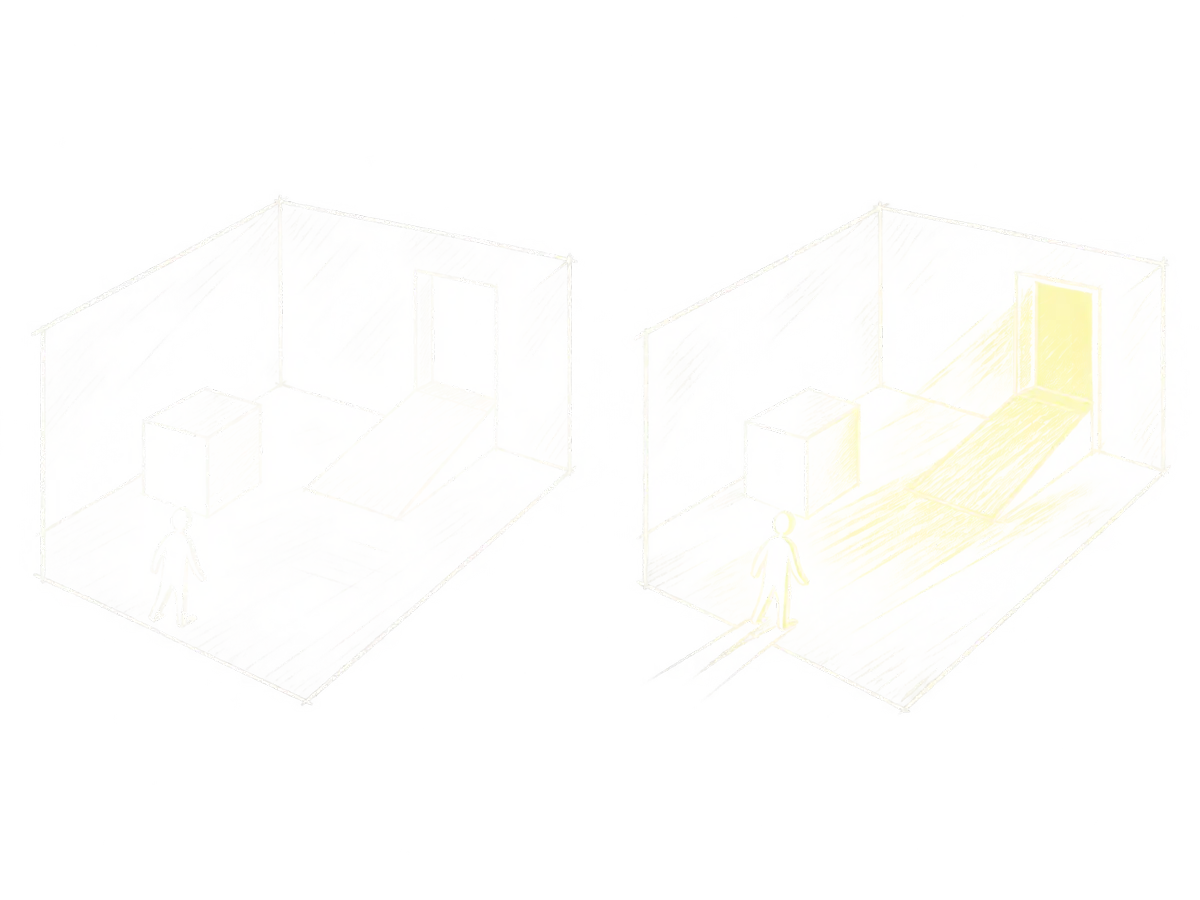
Realtime passt zu bewegten, flackernden oder zerstörbaren Lichtern. Baked passt zu fester Architektur. Mixed verbindet gebackene Anteile mit Realtime-Anteilen und kostet weiterhin Rechenzeit im Spiel.
Lightmap in Unity 6: feste Mesh Renderer unter Mesh Renderer › Lighting › Contribute Global Illumination markieren, Lichter auf Baked oder Mixed, dann Window › Rendering › Lighting und Generate Lighting. Nicht im Plenum auf einen großen Bake warten.
Aktives URP Asset: Edit › Project Settings › Graphics › Default Render Pipeline. Eine Qualitätsstufe kann es unter Edit › Project Settings › Quality › Rendering › Render Pipeline Asset überschreiben.
Post-Processing: erst einschalten
- Kamera:
Rendering › Post Processingan Global Volumeanlegen, Profil mitNewAdd Override › Post-processing › Color AdjustmentsPost Exposureanhaken, zum Kontrolltest auf+3
Kontrolle: unübersehbar heller. Sonst Volume Layer und Volume Mask prüfen.
URP bringt Post-Processing mit; kein zweites Post-Processing-Paket installieren. Ein Override-Wert gilt erst, wenn sein Häkchen aktiv ist. Ein Global Volume wirkt über die ganze Szene, sofern die Kamera seine Ebene in der Volume Mask berücksichtigt.
Partikel, falls Zeit bleibt: Ein Particle System für einen kurzen Moment verwenden, Emission › Rate over Time auf 0 und unter Bursts wenige Partikel auslösen. Lebensdauer kurz halten. URP/Particles/Unlit genügt, wenn der Effekt nicht auf Licht reagieren muss. Im Build prüfen.
Wofür lohnt sich der Aufwand?
- ein klares Hauptlicht
- lesbare Hell-Dunkel-Trennung
- zwei unterscheidbare Materialien
- ein deutlicher Volume-Eingriff mit Grund
Default verschicken
Eigener Shader, volumetrischer Nebel, Effekt auf jedem Objekt.
Eine Entscheidung, die jemand im Spiel bemerkt. Dann testen.
Freie Sounds sind nicht lizenzfrei
- Kenney: Asset-Seite und enthaltene CC0-Datei aufheben
- Freesound: CC0 oder CC BY filtern; Titel, Person, URL und Lizenz notieren
- eigene Aufnahme: Datei, Datum und Urheberschaft ins Devlog
„Kostenlos heruntergeladen“ ist keine Lizenz. CC BY braucht Namensnennung.
Kenney: Lizenzhilfe · Freesound: Lizenz-FAQ. Bei Freesound nicht pauschal von „frei“ ausgehen: Die Lizenz steht am einzelnen Sound. CC BY-NC für dieses Kursprojekt vermeiden, damit eine spätere Veröffentlichung nicht blockiert wird.
Wie kommt Ton zum Lautsprecher?
Audio Sources erzeugen Signale; Mixer-Gruppen ordnen und mischen sie. Master setzt den Gesamtpegel.
Ein kleiner Mixer reicht
Create › Audio Mixer- Unter Master
MusikundSFXanlegen - Bei jeder Audio Source
Outputauf die passende Gruppe stellen - Im Play-Modus VU-Pegel ansehen und gegeneinander mischen
Ein Snapshot speichert Mixer-Parameter, ist für Alpha aber optional. Zuerst müssen wichtige Signale hörbar bleiben und dürfen nicht dauerhaft übersteuern.
Look-und-Ton-Werkstatt: 35 Minuten
- Einen Raum oder Moment wählen
- Zwei Materialien und ein Hauptlicht lesbar machen
- Realtime, Baked oder Mixed begründen
- Einen eigenen Bild- oder Soundbaustein korrekt importieren
- Play, Screenshot, Lizenznotiz, Commit
Optional: genau ein Volume-Override oder kurzer Partikel-Burst.
Erklärt eine Entscheidung
Zu zweit, je eine Minute:
„Ich ändere ___. Das soll ___ lesbarer machen. Im Build prüfe ich ___.“
Pause: Windows-Modul prüfen
Mac: Im Unity Hub zur installierten Editorversion Windows Build Support (Mono) hinzufügen.
Windows: Windows-Profil vorhanden?
Alle: freier Build-Ordner außerhalb von Assets.
Jetzt nur ein Probe-Build
File › Build Profiles: Windows,Switch Profile- Scene List: Startszene oben, nötige Szenen an
- Mac:
Scripting Backend: Mono - In leeren Ordner außerhalb des Projekts bauen
Dieser frühe Build findet Fehler. Er bekommt noch keinen alpha-Tag.
Welche Zustände braucht dieses Spiel?
Pflicht ist eine projektbezogene UI-Handlung. Der vollständige Ablauf Start → Spiel → Geschafft → Neustart ist optional.
Der Kurs verwendet uGUI: Canvas, GameObjects und Komponenten passen zum Kit, zu Hierarchy und Inspector. UI Toolkit ist ebenfalls für Runtime-UI geeignet, würde hier aber UXML, Stylesheets und UI Builder als zweites Modell einführen. Darum lernt der Kurs nicht beide parallel.
Kit-Beispiel: Start und Spiel
Für das Schlüssel-und-Tür-Spiel:
- Start:
Beginn → An/Aus (Start an) → Pause - Spielen:
Knopf gedrückt→ An/Aus (Start aus) → Weiter
Button → Graph, ohne Skript.
Kit-Beispiel: Ziel und Neustart
- Ziel:
Tür offen → An/Aus (Geschafft an) → Pause - Neustart:
Knopf gedrückt→ Szene laden
Szenenname exakt; Szene in der Scene List.
Der kleinste UI-Vertrag
- Spec-Handlung wählen: Start, Hinweis, Ziel oder Scheitern
- Mit vorhandenen Kit-Knoten verdrahten
- Öffnen → klicken → spielen → zurückkehren, dreimal
- Cursor im UI frei, Blick im Spiel gefangen
Kein Scheiterzustand? Kein Game Over erzwingen.
Für den vollständigen Ablauf hält Pause den Kit-Spieler an und gibt den Cursor frei; Weiter setzt beides zurück. Knopf gedrückt (Gruppe Auslöser) bekommt im ◆-Feld „Knopf“ den Button aus der Hierarchy; Pause und Weiter stehen unter Spielsysteme. Die drei Knoten gibt es ab Kurs-Paket 0.3.2. Nach jedem Menüwechsel den Cursor sichtbar anklicken und danach wieder laufen und umsehen.
Welcher Kit-Knoten passt?
- Zahl im HUD →
HUD-Anzeige - Panel zeigen →
An/Aus - Tod bei null →
Lebenspunkte - Respawn-Punkt →
Checkpoint - Neustart-Szene →
Szene laden
HUD-Anzeige liest Zahl laufend. An/Aus schaltet ein gebundenes GameObject. Lebenspunkte feuert Tot einmal beim Fall auf null. Checkpoint merkt oder lädt einen Respawn-Punkt. Szene laden akzeptiert nur Szenen aus der Scene List.
Der Agent liest den Graph, ihr verdrahtet
„Lies meinen
.kit-Graph. Plane ___ mit vorhandenen Kit-Knoten. Ändere keine Szene, Prefab oder Skript. Nenne Knoten, Ports, Bindungen und drei Tests.“
Kit-Palette prüfen → selbst verdrahten → jeden Weg testen
Projektwerkstatt: 30 Minuten
- UI-Pflicht: eine Spec-Handlung läuft
- Optional: Start → Spiel → Ende → Neustart
- Ton: Musik und SFX routen
- Build: öffnen oder vollständigen Fehler notieren
- Test: Cursor, Kernschleife, Ton, Neustart, Beenden
Agent: Graph-Verdrahtung oder Build-Fehler; ein Auftrag.
Wenn der Probe-Build fehlschlägt
Kopiert den ersten vollständigen Fehler.
„Der Windows-Build scheitert hier. Nenne Ursache und kleinsten Test. Ändere nichts.“
Behauptung prüfen → kleinsten Test ausführen → erst dann ändern → erneut bauen
Ein „versucht“ ohne Fehlertext und nächsten Test erfüllt den Meilenstein nicht.
Jetzt entsteht der Alpha-Build
- Szene und Projekt speichern
- In GitHub Desktop den fertigen Werkstattstand committen
- Aus genau diesem Commit neu in einen leeren Ordner bauen
Erst committen, dann frisch bauen.
Testen, dann alpha taggen
- Ganzen Build-Ordner zippen
- Per USB oder Cloud auf anderem Windows-Rechner testen
- GitHub Desktop, History: Rechtsklick auf den getesteten Commit →
Create Tag→alpha - Commit und Tag pushen
Nur der tatsächlich getestete Commit bekommt alpha.
Was wird tatsächlich getestet?
- startet ohne Unity; Startszene stimmt
- Eingabe, UI-Klick und Cursorwechsel reagieren
- zwei Pflichtinteraktionen laufen
- Ziel oder Scheitern und Neustart funktionieren
- Ton hörbar; Fenster schließbar
Die .exe allein ist kein Build. Ganzen Ordner testen.
Welcher Stand bekommt alpha?
Der Tag markiert den Commit, aus dem der getestete Build entstand.
Private Kurs-Repositories liefern Testerinnen und Testern keinen GitHub-Release-Link. Der vollständige Build-Ordner wird gezippt und per USB oder Cloud-Link übergeben. GitHub Releases sind erst später eine mögliche öffentliche Übergabeform; sie gehören nicht in den heutigen Testweg.
KI-Verzeichnis prüfen
Für Graph-Verdrahtung und Build-Diagnose jeweils ein Eintrag:
- Werkzeug und Modell
- Auftrag oder Prompt-ID
- betroffene Dateien
- was übernommen, geändert oder verworfen wurde
- wie das Ergebnis geprüft wurde
Auch eine verwendete Diagnose bekommt eine Zeile, wenn ihr die Änderung selbst ausführt.
Bis spätestens 17.12.
- Alpha-Build auf einem anderen Windows-Rechner starten
- Kernschleife mit zwei Pflichtinteraktionen vollständig spielen
- Ergebnis, Rechner und Commit im Devlog notieren
- Bei Fehler: reparieren → committen → neu bauen → erneut fremd testen
Der externe Test liegt vor dem freiwilligen Check-in am 18.12.
Vier Sessions bis Beta: 16 Stunden
- bis 17.12. · 4 h: Alpha reparieren, extern testen
- bis 22.12. · 4 h: Inhalt schließen
- bis 03.01. · 4 h:
DOKUMENTATION.md, Kapitel 1–5 - bis 07.01. · 4 h: Beta-Build extern testen
Nach 4 h prüfbaren Stand sichern.
Erwartbar sind etwa 15–20 Stunden, nicht vier Wochen Dauerarbeit.
Zwei freiwillige Weihnachts-Check-ins
18.12. und 04.01.
Im Blackboard-Thread:
- ein lauffähiger Build oder ein 30–60-Sekunden-Clip aus dem Build
- drei Aufgaben, jede höchstens ein Nachmittag
- höchstens eine konkrete Frage mit bisherigen Versuchen
Die Check-ins sind ein Angebot, keine zusätzliche Pflicht. Über die Feiertage ist keine durchgehende Betreuung versprochen. Das vollständige Muster steht im Handout von Tag 6, Folie 1: „Vier Wochen später“.
Beta am 08.01.
Inhalt vollständig. Build auf einem anderen Rechner getestet. Kapitel 1–5 stehen als Entwurf.
Danach wird nicht mehr erfunden, sondern geprüft, erklärt und abgegeben.